

Как пользователь Android, как передавать файлы на устройство Android?
Передача Wi-Fi должна быть хорошим решением для синхронизации файлов между различными устройствами. Что касается случая, вам нужно несколько приложений для передачи Wi-Fi для Android для синхронизации файлов между телефонами Android или другими устройствами.
На самом деле существует множество Android-приложений для передачи по Wi-Fi, что является лучшим решением для простой передачи файлов?
В статье перечислены 5 лучших приложений для передачи файлов WIFI на Android. Вы можете получить подробную информацию об этих приложениях для передачи файлов Wi-Fi и действиях по передаче файлов с помощью программы. Более того, вы также можете получить методы для решения проблем. Просто читайте дальше, чтобы получить больше полезной информации из статьи сейчас.
Вам может понадобиться: Исправить Wi-Fi не работает на iPhone .
Часть 1. Top 5 Wi-Fi приложение для передачи файлов для Android
Топ 1: передача файлов по Wi-Fi
Оценка: 4.3
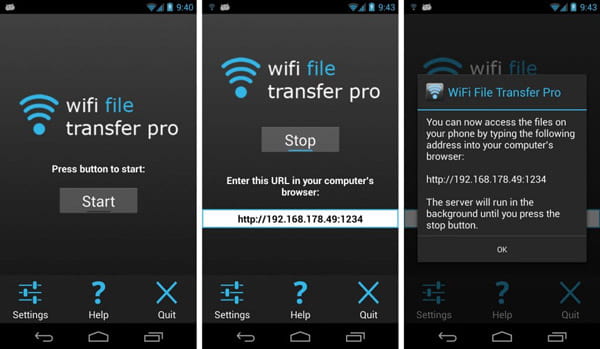
Если разъем USB недоступен, вы можете использовать приложение Wi-Fi File Transfer для Android для синхронизации файлов между телефоном Android и другими устройствами. Wi-Fi File Transfer — это не только приложение для передачи файлов для Android, но также поможет вам лучше управлять файлами на Android.
- Загружать или скачивать несколько файлов одновременно.
- Управляйте мультимедийными файлами, такими как удаление, переименование, копирование, архивирование и многое другое.
- Это также программа просмотра фотографий, которая позволяет просматривать фотографии в браузере.
- Ярлыки к фотографиям, видео и музыкальным каталогам.
Шаг 1 Убедитесь, что телефон и компьютер подключены к одному и тому же Wi-Fi.
Шаг 2 Начните передачу файлов через Wi-Fi, нажав кнопку «Запустить сервис».
Шаг 3 Копирование URL необходимо для проводника вашего компьютера для передачи файлов с Android через Wi-Fi.
Топ 2: ПОДЕЛИТЬСЯ — Transfer & Share
Оценка: 4.6
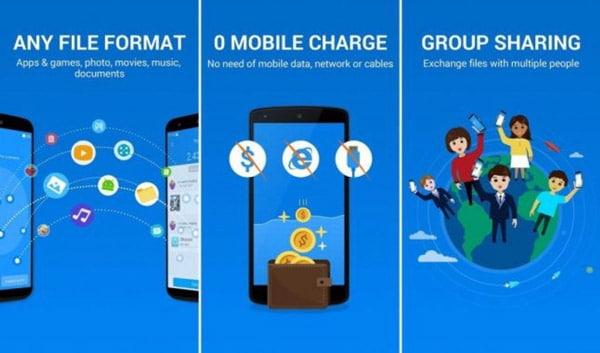
SHAREIT — Transfer & Share — это кроссплатформенное приложение для передачи файлов Wi-Fi для Android. Программа поддерживает фильмы, видео, музыку, обои, GIF-файлы и другие форматы файлов. Более того, вы также можете использовать программу как медиа-плеер, который вы можете наслаждаться и управлять видео и музыкальными файлами.
- Передача файлов на 200 быстрее, чем по Bluetooth, скорость передачи до 20М / с.
- Поддерживает фотографии, видео, музыку и любые другие типы форматов файлов.
- Откройте для себя десять тысяч высококачественных музыкальных файлов онлайн и офлайн.
- Качество HD и выборочно, в автономном режиме просмотра и постоянно обновляется.
Шаг 1 Загрузите SHAREIT из Google Store, после чего установите APK на телефон Android и другие устройства.
Шаг 2 Нажмите кнопку «Пуск» на вашем компьютере, после этого убедитесь, что передача готова для передачи файлов.
Шаг 3 Вы можете легко переносить файлы любого формата с телефона на компьютер в любом формате.
Топ 3: Портал — Wi-Fi передача файлов
Оценка: 4.5
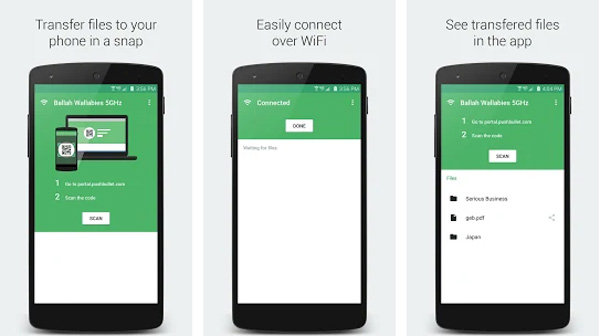
Портал — передача файлов по Wi-Fi позволяет легко загружать изображения, видео и другие файлы с компьютера на телефон Android. Что вам нужно сделать, это просто перетащить файлы в приложение передачи файлов Wi-Fi для Android. Что касается передачи по Wi-Fi соединению, вам не нужно беспокоиться об ограничении данных.
- Передача отдельных файлов, нескольких файлов или даже целой папки между Android и компьютером.
- Просмотрите, откройте или поделитесь файлами Android на вашем компьютере с другими устройствами.
- Просматривайте фотографии с помощью портала, который автоматически синхронизируется с галереей Android.
- Поддержка SD-карты и других устройств Android 5.0 и выше.
Шаг 1 Убедитесь, что вы установили программу для всех устройств и подключаетесь к одной и той же среде Wi-Fi.
Шаг 2 Перейдите на portal.pushbullet.com для сканирования штрих-кода, который вы можете отсканировать код.
Шаг 3 После подключения вы можете нажать кнопку «Готово», чтобы получить доступ к фотографиям и другим файлам.
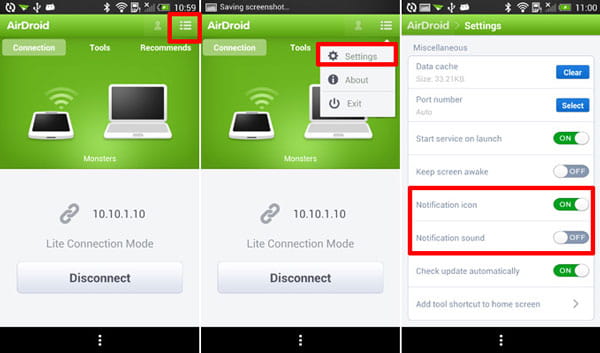
Топ 4: AirDroid
Оценка: 4.5
AirDroid очень известный Передача файлов Android Это не только помогает передавать файлы по беспроводной сети, но также создает целое рабочее пространство с телефона или планшета для доступа к компьютеру, что делает его невероятно привлекательным. Android создает виртуальный рабочий стол с возможностью доступа к контактам, загрузки приложений и многого другого.
- Передача фотографий, документов, ссылок и других файлов между телефоном Android и компьютером без проводов.
- AirMirror для трансляции экрана с телефона Android на компьютер, ввода текста, снимка экрана и других файлов без рутирования.
- Получайте уведомления Android, сообщения, электронные письма, заметки и другие файлы на компьютере.
- Передача файлов между телефоном Android и компьютером через Wi-Fi.
Шаг 1 Перед загрузкой и установкой AirDroid для этих программ подключите устройства к одной сети.
Шаг 2 Запустите программу, перейдите в список приложений и получите IP-адрес. Получить IP-адрес для файлов.
Шаг 3 Введите URL-адрес IP-адреса в любой браузер на Windows или Mac, чтобы загрузить файлы.
Топ 5: Sweech — WiFi передача файлов
Оценка: 4.5
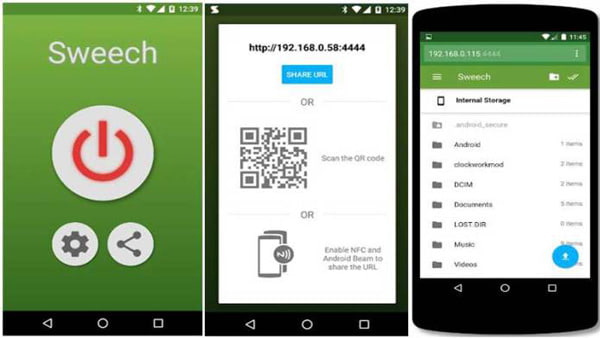
Sweech позволяет передавать файлы между телефонами Android, обмениваться файлами с компьютером, планшетами и смартфоном. Это простое приложение для передачи файлов Wi-Fi для Android, вы можете использовать то же соединение Wi-Fi и браузер. Он поддерживает документы, изображения, музыку, видео, приложения или что-либо с вашего устройства Android.
- Воспроизведение любой музыки, видео или фото с устройства Android на компьютер удаленно.
- Он совместим с различными устройствами, такими как ПК, Mac, мобильные и многое другое.
- Не нужно устанавливать приложение на каждое устройство, используйте Sweech на своем телефоне и отправляйте URL. Веб-интерфейс предлагает все функции
- Легко делитесь URL своего устройства с помощью Android Beam (NFC) или QR-кода
Шаг 1 Загрузите и установите последнюю версию приложения Sweech File Sharing, после чего убедитесь, что вы используете соединение Wi-Fi.
Шаг 2 Просто используйте IP-адрес плюс порт 4444, который может генерировать URL-адрес загрузки для передачи файлов.
Шаг 3 Вставьте URL-адрес из приложения для передачи Wi-Fi для Android на компьютер или другое устройство одним щелчком мыши.
Часть 2. Рекомендация: лучшее программное обеспечение для передачи файлов Android
foneКопировать Это один из лучших инструментов для передачи Android, который может синхронизировать данные Android между устройствами Android и iOS всего за несколько кликов. Что еще более важно, в качестве альтернативы Wi-Fi-приложения для Android, вы можете передавать файлы на суперскоростной скорости для видео, фотографий и многого другого в один клик.
Шаг 1 Запустите лучшую передачу файлов Android
Загрузите последнюю версию FoneCopy Phone Transfer на свой компьютер. После этого подключите телефон Android к компьютеру с помощью USB-кабеля. Программное обеспечение быстро распознает ваш Android и iPhone и загрузит вашу информацию в интерфейс.
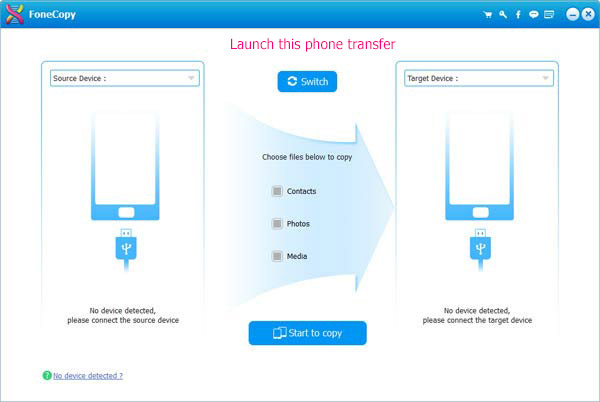
Шаг 2 Установите источник и целевое устройство
После подключения двух телефонов убедитесь, что телефон Android и iPhone находятся в нужных местах. Если программное обеспечение распознает iPhone и Android не в том месте, просто нажмите кнопку «Переключить», чтобы изменить место. Программа скопирует контакты с левого телефона Android на правый iPhone.
Шаг 3 Передача файлов между iPhone и Android
Выберите нужные файлы, такие как Контакты, Фотографии и Мультимедиа. Теперь вы можете нажать «Начать копирование» для передачи файлов с Android на iPhone. Ты будешь перенести контакты с вашего iPhone на Android в ближайшее время.
Заключение
Если вы хотите передавать файлы через Wi-Fi, вы можете легко получить 5 лучших приложений для передачи Wi-Fi для Android из статьи. Если вы предпочитаете быстро передавать файлы между Android и другим устройством, рекомендованный FoneCopy может быть отличным выбором для синхронизации файлов между Android и iPhone или Android и Android.
Ссылка статья источник в интернете https://ru.aiseesoft.com/resource/wifi-file-transfer.html